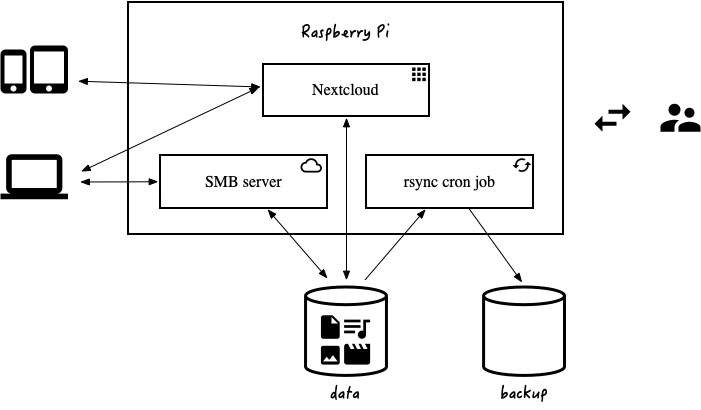
raspberry + ext4 + autofs + smb:
https://andyx.net/nas_cloud_disk_raspberrypi_automatically_backup_1_nfs_chapters/
# 查看磁盘对应的设备文件
sudo fdisk -l
# 清空所有分区信息
sudo wipefs -a /dev/sda
# 创建新的分区表(GPT, GPT 是大容量磁盘(>2TB)推荐的格式)
sudo parted /dev/sda --script mklabel gpt
# 创建一个新分区
sudo parted /dev/sda --script mkpart primary ext4 5% 100%
# 格式化为 ext4 文件系统
sudo mkfs.ext4 /dev/sda1

# 查看分区的 UUID
sudo blkid /dev/sda1
# 给分区建立标签
sudo e2label /dev/sda1 data

# 安装autofs
sudo apt install autofs
# 创建挂载点目录
sudo chown -R work:work /mnt
mkdir -p /mnt/data
# 编辑主配置文件
sudo vi /etc/auto.master  # 文件底部加一行: /mnt  /etc/auto.mnt  --timeout=1800
# 创建映射文件
sudo vi /etc/auto.mnt  # 添加一行(假设你希望访问/mnt/data时挂载硬盘): data  -fstype=ext4  :UUID=ff57b39e-9d55-4927-9dee-de383e1034dd
# 重启 autofs 服务
sudo systemctl restart autofs
# 测试
ls /mnt/data

# 安装smb服务
sudo apt install samba
# 编辑配置文件
sudo vi /etc/samba/smb.conf  # 清空文件内容,并改为如下内容
"""
[global]
    workgroup = WORKGROUP
    server string = Samba Server
    security = user
    map to guest = Bad User
    guest account = work
    server min protocol = SMB2
    server max protocol = SMB3
    server signing = disabled
    client signing = disabled
    aio read size = 1
    aio write size = 1

[raspberrypi_data]
    path = /mnt/data
    browseable = yes
    writable = yes
    guest ok = yes
    guest only = yes
    force user = work
    create mask = 0664
    directory mask = 0775
"""
# 将已有账户添加到smb账户体系中
sudo smbpasswd -a work
# enable账户
sudo smbpasswd -e work
# 重启 Samba 服务
sudo systemctl restart smbd
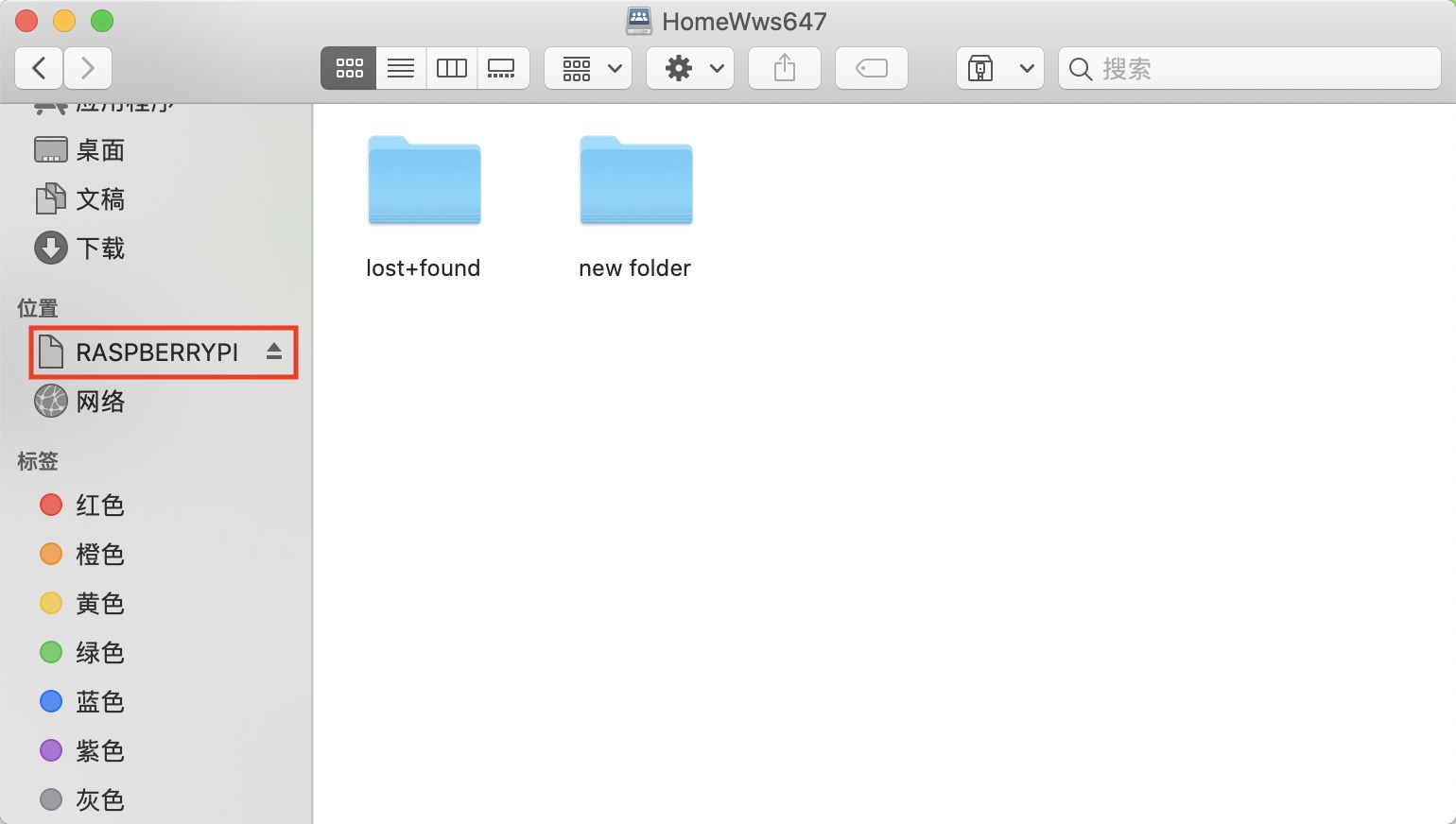
# 访问
"""
windows:     \\192.168.31.159\raspberrypi_data
mac/linux:   smb://192.168.31.159/raspberrypi_data
"""

# 安装DLNA服务
sudo apt install minidlna
sudo vi /etc/minidlna.conf  # 修改以下几行
"""
media_dir=V,/mnt/data
friendly_name=raspberrypi_data
inotify=yes
max_connections=15
root_container=V
enable_tivo=no
force_sort_criteria=+upnp:class,+upnp:originalTrackNumber,+dc:title
"""
sudo systemctl restart minidlna


cd /mnt/data
# 无损切分
ffmpeg -i 十小时助眠样片_杜比音效.mp4 -c copy -map 0 -f segment -segment_time 600 -reset_timestamps 1 sleep_10h_dolby_%03d.mp4
# 缩放成1080p、使用高压缩比 H.265、音频码率160k
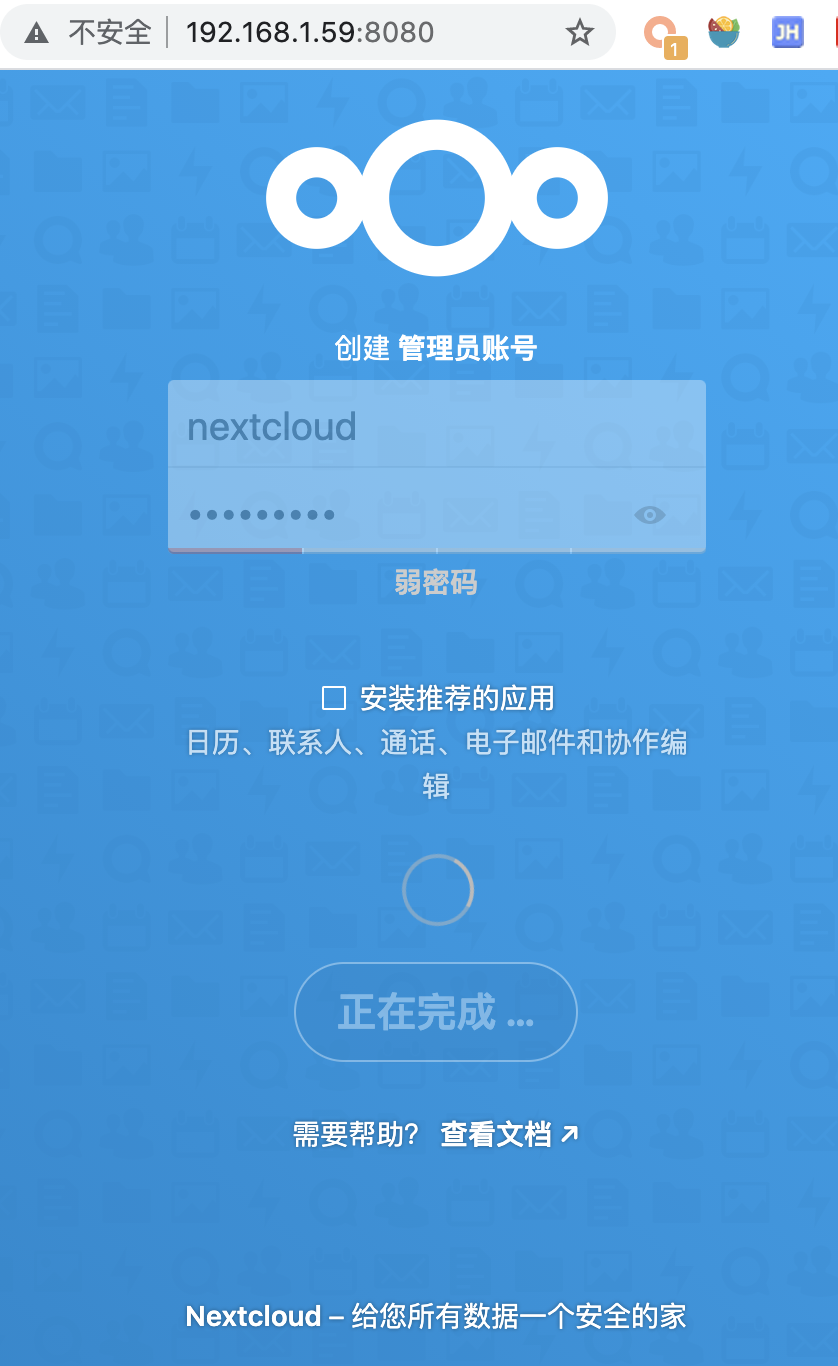
ffmpeg -i 十小时助眠样片_杜比音效.mp4 -vf scale=1920:-1 -c:v libx265 -crf 23 -preset medium -c:a aac -b:a 160k -f segment -segment_time 600 -reset_timestamps 1 sleep_10h_dolby_%03d.mp4docker + mariadb + nextcloud:
https://blog.wj2015.com/2020/07/02/%E6%A0%91%E8%8E%93%E6%B4%BE%E5%9F%BA%E4%BA%8Edocker%E5%BF%AB%E9%80%9F%E6%90%AD%E5%BB%BAnextcloud%EF%BC%8C%E9%99%84%E6%80%A7%E8%83%BD%E6%B5%8B%E8%AF%95/